
test keyboard là công cụ hoặc phương pháp kiểm tra kỹ thuật giúp người dùng xác định tình trạng hoạt động, độ nhạy và khả năng phản hồi của các phím bấm trên bàn phím máy tính. Việc thực hiện test keyboard định kỳ đóng vai trò quan trọng trong việc phát hiện sớm các lỗi phần cứng, sự cố kẹt phím hoặc lỗi kết nối trên cả bàn phím rời và bàn phím tích hợp trên laptop, đảm bảo trải nghiệm gõ phím ổn định cho người dùng.
Tại sao bạn cần thực hiện test keyboard định kỳ?
Bàn phím là bộ phận tiếp xúc trực tiếp với người dùng thường xuyên nhất trong quá trình làm việc với máy tính. Qua thời gian, các linh kiện bên trong switch hoặc bảng mạch có thể bị oxy hóa, bám bụi bẩn hoặc bị lỏng kết nối. Việc test keyboard giúp bạn nhận diện những dấu hiệu bất thường mà mắt thường không thể thấy được. Khi bạn kiểm tra bàn phím, bạn có thể nhanh chóng nhận ra phím nào đang bị liệt, phím nào đang bị chập (gõ một lần ra nhiều ký tự) hoặc các phím chức năng bị vô hiệu hóa do lỗi phần mềm hoặc driver.
Ngoài ra, đối với những người làm công việc sáng tạo nội dung, lập trình viên hoặc game thủ, tốc độ và độ chính xác của bàn phím ảnh hưởng trực tiếp đến hiệu suất làm việc. Một thao tác test keyboard nhanh chóng trước khi bắt đầu dự án quan trọng sẽ giúp bạn an tâm hơn về thiết bị của mình. Nếu bạn đang cân nhắc việc nâng cấp phần cứng hoặc đơn giản là muốn kiểm tra độ bền của chiếc bàn phím cũ sau nhiều năm sử dụng, việc tìm hiểu quy trình kỹ thuật này là vô cùng cần thiết.
Các phương pháp test keyboard phổ biến nhất hiện nay
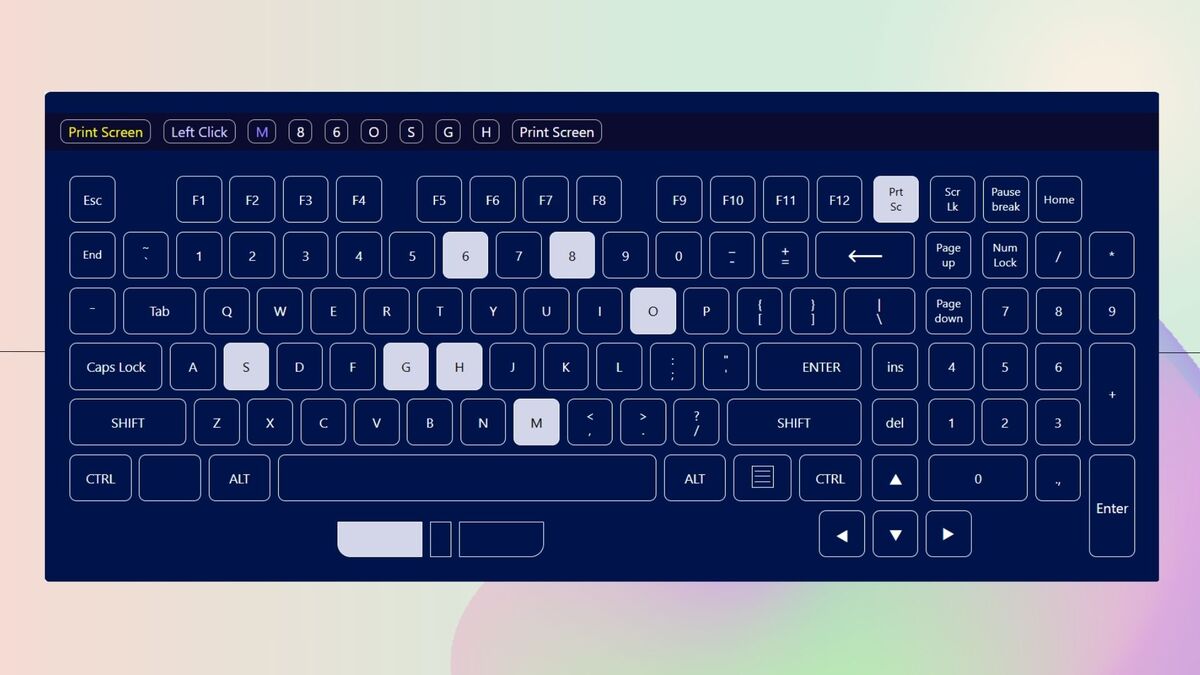
Hiện nay có nhiều cách để thực hiện kiểm tra bàn phím, từ việc sử dụng các phần mềm chuyên dụng đến các trang web hỗ trợ trực tuyến. Mỗi phương pháp đều có ưu và nhược điểm riêng tùy thuộc vào mục đích sử dụng của bạn.
Sử dụng trang web kiểm tra trực tuyến
Đây là cách đơn giản nhất vì bạn không cần cài đặt bất kỳ phần mềm nào vào máy tính. Các trang web cung cấp giao diện mô phỏng bàn phím ảo, nơi người dùng chỉ cần nhấn từng phím trên bàn phím thật để xem phản hồi trên màn hình. Nếu phím đó đổi màu hoặc hiển thị trạng thái đã kích hoạt, nghĩa là tín hiệu truyền đi thành công.
Sử dụng phần mềm chuyên dụng
Đối với những người dùng chuyên sâu hoặc kỹ thuật viên sửa chữa, các phần mềm cài đặt trực tiếp mang lại độ chính xác cao hơn. Các chương trình này thường cung cấp thêm thông tin về mã scan code của phím, độ trễ và các tổ hợp phím phức tạp. Nếu bạn muốn nghiên cứu sâu hơn về test keyboard để khắc phục các lỗi sâu về hệ thống, phần mềm là lựa chọn tối ưu.
Sử dụng lệnh hệ thống
Trên các hệ điều hành như Windows hoặc macOS, đôi khi người dùng có thể sử dụng các tổ hợp phím hoặc trình điều khiển tích hợp để kiểm tra sơ bộ mà không cần công cụ bên thứ ba. Tuy nhiên, cách này thường không trực quan bằng các giao diện đồ họa hiện đại.
Quy trình thực hiện test keyboard chi tiết từ A đến Z
Để đạt hiệu quả cao nhất, bạn nên thực hiện theo các bước chuẩn dưới đây. Quy trình này áp dụng cho hầu hết các loại bàn phím hiện có trên thị trường, từ bàn phím màng truyền thống đến bàn phím cơ cao cấp.
- Bước 1: Làm sạch bề mặt bàn phím để tránh bụi bẩn gây nhiễu tín hiệu.
- Bước 2: Kết nối bàn phím ổn định với cổng USB hoặc qua Bluetooth.
- Bước 3: Mở công cụ test keyboard đã chọn.
- Bước 4: Bắt đầu gõ tuần tự tất cả các phím từ trái qua phải, từ trên xuống dưới.
- Bước 5: Kiểm tra kỹ các phím chức năng như Caps Lock, Shift, Ctrl, Alt, và phím Windows.
- Bước 6: Ghi lại các phím không có phản hồi hoặc bị lỗi gõ đúp để có hướng xử lý.
Những lỗi thường gặp khi thực hiện test keyboard
Trong quá trình kiểm tra, người dùng thường gặp phải một số lỗi phổ biến khiến kết quả không chính xác. Hiểu rõ các lỗi này sẽ giúp bạn tiết kiệm thời gian đáng kể. Một ví dụ điển hình là việc xung đột giữa các phần mềm chạy ngầm và trình duyệt web khi bạn thực hiện test keyboard trực tuyến. Đôi khi, các trình quản lý phím tắt (macro) của các hãng bàn phím gaming cũng có thể làm gián đoạn quá trình kiểm tra.
Một lưu ý quan trọng khác là sự ảnh hưởng của ngôn ngữ bàn phím trong hệ điều hành. Nếu bạn để chế độ tiếng Việt (Telex/VNI) khi đang kiểm tra các phím có dấu hoặc phím đặc biệt, hệ thống có thể hiểu nhầm là lệnh thay đổi ký tự. Vì vậy, hãy luôn chuyển sang chế độ tiếng Anh (US) trước khi tiến hành test keyboard để đảm bảo kết quả chính xác tuyệt đối. Đôi khi, những khó khăn tài chính cá nhân khiến bạn bận tâm, nếu cần tham khảo các dịch vụ tài chính hỗ trợ, bạn có thể xem qua Vay siêu tốc để có thêm thông tin tham khảo trong cuộc sống.
So sánh giữa test keyboard thủ công và tự động
Việc kiểm tra thủ công đòi hỏi sự kiên nhẫn, trong khi kiểm tra tự động bằng phần mềm lại mang tính khách quan hơn. Dưới đây là bảng so sánh để bạn dễ dàng lựa chọn phương thức phù hợp:
| Tiêu chí | Kiểm tra thủ công | Kiểm tra tự động |
|---|---|---|
| Độ chính xác | Phụ thuộc vào người dùng | Rất cao | Thời gian | Lâu | Nhanh chóng | Chi phí | Miễn phí | Có thể mất phí (bản quyền) |
| Mức độ chi tiết | Thấp | Rất chi tiết |
Cách xử lý khi phát hiện bàn phím bị lỗi
Sau khi hoàn tất quá trình test keyboard và phát hiện ra lỗi, bạn không nên hoảng sợ. Hầu hết các vấn đề về bàn phím có thể xử lý tại nhà trước khi phải mang ra trung tâm bảo hành. Nếu lỗi do bụi bẩn, hãy sử dụng bình xịt khí nén. Nếu lỗi do driver, hãy thử cập nhật lại trình điều khiển trong Device Manager trên Windows. Đối với bàn phím cơ, việc thay thế switch hoặc keycap bị lỗi thường khá đơn giản và không cần đến thợ chuyên nghiệp.
Ảnh hưởng của phần mềm độc hại đến hiệu suất bàn phím
Ít ai biết rằng, một số loại phần mềm độc hại (malware) có thể can thiệp vào cách máy tính hiểu tín hiệu từ bàn phím. Điều này làm cho việc test keyboard trở nên khó khăn vì kết quả hiển thị không phản ánh đúng trạng thái phần cứng. Nếu bạn nhận thấy các phím bấm có độ trễ lạ hoặc tự động gõ ký tự lạ, hãy thực hiện quét virus toàn bộ hệ thống trước khi quyết định thay bàn phím mới.
Hướng dẫn tải về công cụ test keyboard mới nhất 2026
Vào năm 2026, các công cụ test keyboard đã được tối ưu hóa tốt hơn với giao diện hiện đại và tính năng nhận diện phím đa dạng. Bạn có thể dễ dàng tìm thấy các bản tải về từ các kho ứng dụng uy tín hoặc trực tiếp từ trang chủ của nhà sản xuất bàn phím. Khi tải về, hãy chú ý chọn đúng phiên bản tương thích với hệ điều hành đang sử dụng để tránh lỗi xung đột phần mềm.
- Truy cập vào trang chủ của các phần mềm kiểm tra bàn phím uy tín.
- Lựa chọn đúng phiên bản (Windows, macOS hoặc Linux).
- Tải gói cài đặt (.exe hoặc .dmg) về máy tính.
- Chạy file cài đặt và cấp quyền quản trị nếu cần thiết.
- Mở ứng dụng và bắt đầu quá trình test keyboard của bạn.
Câu hỏi thường gặp
Có cần thiết phải cài đặt phần mềm để test keyboard không?
Không nhất thiết. Bạn hoàn toàn có thể sử dụng các website hỗ trợ kiểm tra bàn phím trực tuyến nếu chỉ muốn kiểm tra nhanh trạng thái các phím cơ bản mà không muốn cài đặt thêm phần mềm vào máy.
Phần mềm test keyboard có gây hại cho máy tính không?
Các công cụ test keyboard chính thống hoàn toàn an toàn. Tuy nhiên, bạn nên tránh tải các phần mềm không rõ nguồn gốc từ các trang web lạ để đảm bảo không bị dính mã độc hoặc phần mềm gián điệp.
Làm sao để biết bàn phím bị chập hay bị liệt?
Khi thực hiện test keyboard, phím bị liệt sẽ không phản hồi bất kỳ tín hiệu nào khi nhấn, trong khi phím bị chập thường sẽ tự kích hoạt hoặc cho kết quả hiển thị liên tục dù bạn không nhấn hoặc chỉ nhấn một lần.
Hy vọng bài viết này đã cung cấp đầy đủ thông tin giúp bạn hiểu rõ hơn về việc kiểm tra bàn phím máy tính. Nếu bạn thấy những chia sẻ này hữu ích, đừng ngần ngại chia sẻ bài viết đến bạn bè hoặc người thân để cùng nhau bảo quản thiết bị tốt hơn.