
google meet là một dịch vụ hội nghị truyền hình trực tuyến được phát triển bởi Google, cho phép người dùng thực hiện các cuộc gọi video, họp trực tuyến và chia sẻ màn hình theo thời gian thực một cách bảo mật. Công cụ này được thiết kế để kết nối cá nhân, doanh nghiệp và tổ chức giáo dục thông qua trình duyệt web hoặc ứng dụng di động mà không cần cài đặt phần mềm phức tạp.
Google Meet là gì và tại sao công cụ này trở nên phổ biến?
Trong kỷ nguyên số hóa, google meet đã khẳng định vị thế là một trong những nền tảng liên lạc quan trọng nhất toàn cầu. Về bản chất, đây là giải pháp thay thế cho các phương thức họp truyền thống, giúp loại bỏ rào cản địa lý. Hệ thống của google meet được xây dựng dựa trên cơ sở hạ tầng đám mây mạnh mẽ của Google, đảm bảo chất lượng hình ảnh và âm thanh ổn định ngay cả khi kết nối mạng không quá mạnh.
Sự phổ biến của google meet đến từ tính tiện dụng và khả năng tích hợp sâu rộng với hệ sinh thái Google Workspace. Người dùng chỉ cần một tài khoản Google để bắt đầu cuộc họp ngay lập tức. Với giao diện tối giản, google meet giúp ngay cả những người ít rành về công nghệ cũng có thể dễ dàng tham gia hội nghị, trình bày tài liệu và tương tác với đồng nghiệp hoặc người thân.
Các tính năng cốt lõi của Google Meet mà bạn cần biết
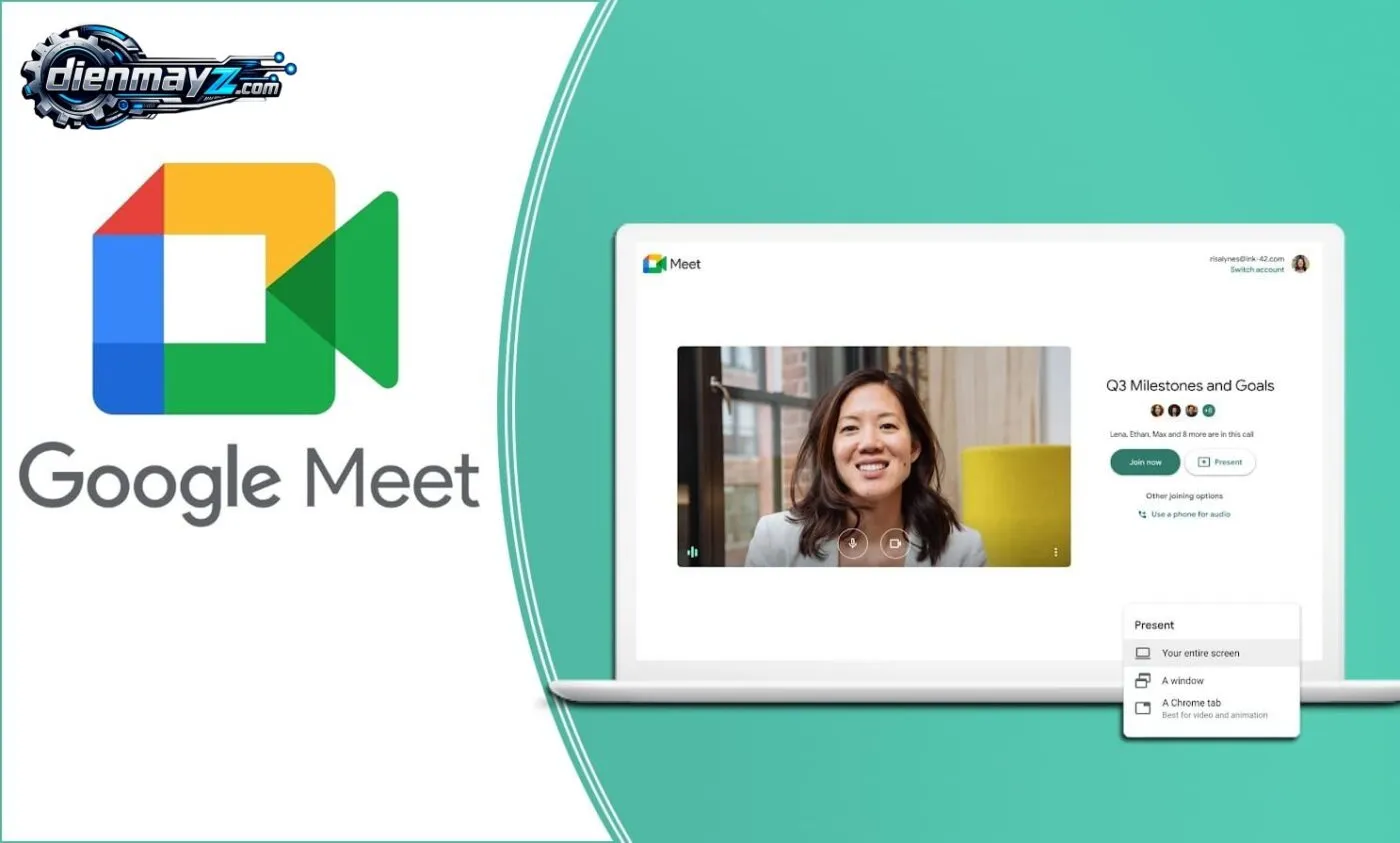
Để hiểu rõ hơn về khả năng của google meet, chúng ta cần liệt kê các tính năng quan trọng hỗ trợ cho công việc và học tập hàng ngày:
- Chất lượng hình ảnh HD: google meet tự động điều chỉnh độ phân giải dựa trên tốc độ internet của người dùng để cuộc hội thoại không bị gián đoạn.
- Chia sẻ màn hình trực tiếp: Người dùng có thể chia sẻ toàn bộ cửa sổ hoặc một tab cụ thể để trình bày dữ liệu.
- Phụ đề trực tiếp: Sử dụng công nghệ nhận dạng giọng nói của Google, google meet có thể hiển thị phụ đề theo thời gian thực.
- Tính năng bảo mật cao: Tất cả các luồng dữ liệu đều được mã hóa trong quá trình truyền tải, đảm bảo thông tin cá nhân và doanh nghiệp được an toàn.
- Điều khiển cuộc họp: Người chủ trì có thể tắt tiếng, loại bỏ thành viên hoặc chặn những người không mong muốn tham gia.
Hướng dẫn cách tải và cài đặt Google Meet trên máy tính
Mặc dù google meet hoạt động tốt trên hầu hết các trình duyệt web như Chrome, Edge hay Firefox mà không cần cài đặt, nhiều người dùng vẫn muốn tải ứng dụng để tiện quản lý. Tuy nhiên, thực tế Google hiện không phát hành ứng dụng dạng phần mềm .exe truyền thống cho máy tính, thay vào đó là tính năng Progressive Web App (PWA).
Để cài đặt google meet như một ứng dụng trên máy tính, bạn hãy thực hiện theo các bước sau:
- Truy cập trang web chính thức của google meet trên trình duyệt Chrome.
- Nhìn vào thanh địa chỉ của trình duyệt, tại phía bên phải sẽ xuất hiện biểu tượng “Cài đặt” hoặc “Màn hình máy tính” nhỏ.
- Nhấp vào biểu tượng đó và chọn “Cài đặt” (Install).
- Sau khi cài xong, một shortcut sẽ xuất hiện trên màn hình nền (Desktop) giúp bạn truy cập google meet nhanh chóng hơn.
Tải và sử dụng Google Meet trên điện thoại thông minh
Trên các thiết bị di động như Android hoặc iOS, việc sử dụng google meet rất đơn giản thông qua ứng dụng chính thức. Bạn có thể tìm thấy ứng dụng này trên Google Play Store hoặc Apple App Store. Việc sử dụng ứng dụng chuyên biệt giúp trải nghiệm video call mượt mà hơn và cho phép bạn nhận thông báo cuộc họp ngay lập tức.
Khi sử dụng dịch vụ trên điện thoại, bạn nên kiểm tra kết nối mạng 4G/5G hoặc Wi-Fi ổn định để tránh tình trạng lag. Lưu ý rằng nếu bạn đang trong quá trình cân nhắc về tài chính cá nhân, hãy tham khảo thêm thông tin về vay tiền online để đảm bảo nguồn lực cho các thiết bị phục vụ công việc như smartphone hoặc máy tính cấu hình tốt.
Sự khác biệt giữa tài khoản cá nhân và tài khoản doanh nghiệp
Nhiều người thắc mắc liệu google meet miễn phí có đủ dùng hay không? Sự khác biệt nằm ở giới hạn thời gian và số lượng người tham gia:
- Tài khoản cá nhân: Cho phép họp nhóm nhỏ với thời gian giới hạn (thường là 60 phút đối với phiên bản miễn phí cho nhóm).
- Tài khoản Google Workspace (Doanh nghiệp/Giáo dục): Mở khóa các tính năng nâng cao như ghi lại cuộc họp, khử tiếng ồn bằng AI, và tăng số lượng người tham gia lên đến hàng trăm người.
Bên cạnh đó, việc quản trị cuộc họp trong google meet cho doanh nghiệp cũng chuyên nghiệp hơn với các công cụ báo cáo và giám sát lưu lượng sử dụng.
Lợi ích của việc sử dụng Google Meet trong giáo dục
Trong lĩnh vực giáo dục, google meet đóng vai trò là “lớp học không tường”. Giáo viên có thể trình chiếu bài giảng, sử dụng bảng trắng kỹ thuật số (Jamboard) để minh họa. Các em học sinh có thể giơ tay phát biểu thông qua nút tính năng được tích hợp sẵn. Một trong những ưu điểm lớn là khả năng ghi lại buổi học, giúp học sinh có thể xem lại kiến thức bất cứ lúc nào thông qua lưu trữ trên Google Drive.
Có thể nói, google meet đã xóa bỏ mọi khoảng cách giữa thầy và trò, đặc biệt trong các mô hình học tập kết hợp (blended learning) hiện nay.
Mẹo tối ưu trải nghiệm khi tham gia cuộc họp
Để đạt được hiệu quả cao nhất khi sử dụng google meet, người dùng nên lưu ý một số mẹo nhỏ. Đầu tiên, hãy kiểm tra kỹ ánh sáng và background trước khi bắt đầu cuộc gọi. Sử dụng tai nghe có micro tích hợp sẽ giúp âm thanh rõ ràng hơn, tránh tiếng vang.
Nếu bạn là chủ trì, việc làm quen với các phím tắt trong google meet sẽ giúp điều phối cuộc họp linh hoạt hơn. Ngoài ra, hãy luôn đảm bảo trình duyệt của bạn đã được cập nhật phiên bản mới nhất để tránh lỗi xung đột hệ thống. Bạn cũng có thể tìm hiểu thêm các hướng dẫn chuyên sâu hơn về cách sử dụng công nghệ để nâng cao hiệu suất làm việc tại google meet để tối ưu hóa thời gian hội họp của mình.
Bảo mật trong Google Meet có thực sự an toàn?
Google đặt vấn đề bảo mật lên hàng đầu khi phát triển google meet. Mọi dữ liệu được truyền tải đều được mã hóa trên đường truyền. Ngoài ra, Google không bao giờ sử dụng dữ liệu cuộc họp của bạn cho mục đích quảng cáo. Các tính năng như “Phòng chờ” (Waiting Room) đảm bảo rằng chỉ những người được cấp phép mới có thể tham gia, ngăn chặn tình trạng bị xâm nhập trái phép từ bên ngoài.
Câu hỏi thường gặp
Có cần tạo tài khoản mới để dùng Google Meet không?
Bạn không cần tạo tài khoản mới nếu đã có sẵn tài khoản Gmail, vì google meet được tích hợp trực tiếp vào hệ sinh thái Google mà bạn đang sử dụng.
Tôi có thể dùng Google Meet trên trình duyệt web mà không cài đặt gì không?
Có, google meet được thiết kế để chạy trực tiếp trên trình duyệt như Chrome, Safari hoặc Edge mà không yêu cầu cài thêm phần mềm hay plugin bổ sung.
Giới hạn thời gian của cuộc họp Google Meet là bao lâu?
Với tài khoản miễn phí, google meet giới hạn cuộc họp nhóm khoảng 60 phút, trong khi các gói doanh nghiệp có thể cho phép họp liên tục trong 24 giờ.
Làm thế nào để chia sẻ màn hình trong Google Meet?
Trong giao diện cuộc họp, bạn nhấn vào nút “Trình bày ngay” (biểu tượng hình vuông có mũi tên), sau đó chọn chia sẻ toàn màn hình hoặc một cửa sổ cụ thể trong google meet.
Lời kết
Hy vọng bài viết này đã giúp bạn hiểu rõ google meet là gì cũng như các cách để sử dụng công cụ này một cách hiệu quả nhất. Nếu bạn thấy những thông tin về google meet trong bài viết này hữu ích, đừng ngần ngại chia sẻ bài viết này đến bạn bè và người thân để mọi người cùng nắm bắt kiến thức công nghệ hữu ích nhé.