
tách file pdf là quá trình chia nhỏ một tệp tài liệu PDF gốc thành nhiều tệp riêng lẻ hoặc trích xuất các trang cụ thể từ văn bản đó nhằm phục vụ mục đích quản lý, lưu trữ và chia sẻ dữ liệu thuận tiện hơn. Đây là thao tác kỹ thuật cơ bản được thực hiện dựa trên các phần mềm chuyên dụng hoặc các nền tảng trực tuyến giúp người dùng lược bỏ những nội dung không cần thiết, chỉ giữ lại những phần dữ liệu quan trọng trong một file lớn.
Trong thời đại số hóa, định dạng PDF trở thành tiêu chuẩn vàng để lưu trữ tài liệu vì tính ổn định và bảo mật cao. Tuy nhiên, khi một tệp PDF chứa hàng trăm trang, việc gửi toàn bộ tài liệu qua email hoặc lưu trữ vào thiết bị di động có thể gây ra nhiều trở ngại. Chính vì thế, nhu cầu tách file pdf trở nên phổ biến và cần thiết đối với cả cá nhân lẫn doanh nghiệp, giúp tối ưu hóa luồng công việc hàng ngày.
Tại sao cần thực hiện tách file pdf trong công việc và học tập?
Việc xử lý các tài liệu PDF cồng kềnh thường làm chậm tốc độ làm việc. Khi bạn chỉ cần gửi một chương trong cuốn sách điện tử hay một biểu mẫu duy nhất trong tệp tài liệu tổng hợp, việc biết cách tách file pdf sẽ giải quyết bài toán về dung lượng và tính tập trung cho người nhận thông tin.
- Giảm dung lượng tệp tin: Các tệp PDF lớn thường vượt quá giới hạn tải lên của nhiều dịch vụ gửi email hoặc ứng dụng nhắn tin.
- Tăng tính bảo mật và riêng tư: Bạn có thể tách các trang chứa thông tin nhạy cảm ra khỏi tài liệu chung để chia sẻ những nội dung công khai.
- Dễ dàng quản lý dữ liệu: Việc chia nhỏ tài liệu theo từng mục, từng chương hoặc từng tháng giúp việc tra cứu trở nên nhanh chóng hơn.
- Cải thiện tốc độ làm việc: Người đọc không cần phải lướt qua hàng trăm trang tài liệu để tìm kiếm thông tin quan trọng.
Những cách phổ biến để tách file pdf
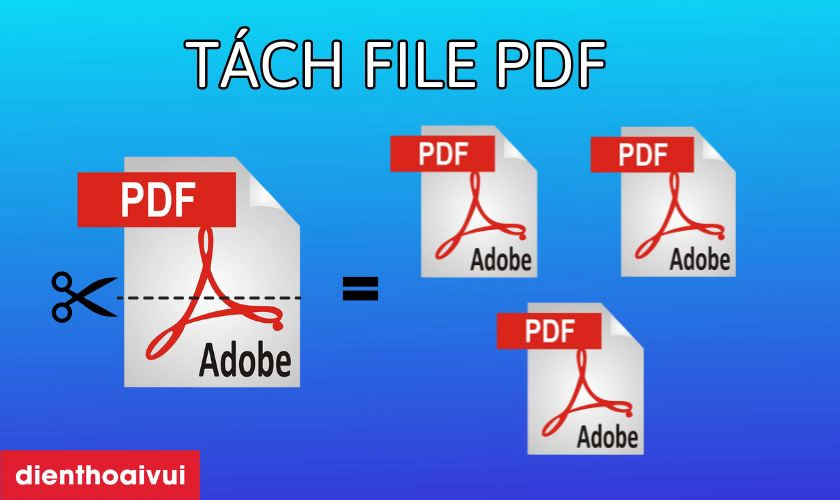
Hiện nay có rất nhiều phương thức giúp người dùng có thể tách file pdf tùy thuộc vào thiết bị và hệ điều hành mà họ đang sử dụng. Bạn có thể lựa chọn giải pháp phù hợp với nhu cầu của mình.
Sử dụng các công cụ trực tuyến (Web-based)
Các trang web cho phép tách file pdf trực tuyến rất được ưa chuộng nhờ tính tiện lợi. Người dùng không cần cài đặt phần mềm, chỉ cần tải tệp lên, chọn phạm vi trang cần tách và nhấn nút thực hiện. Phương pháp này phù hợp với những tài liệu không chứa thông tin quá nhạy cảm hoặc cần xử lý gấp.
Sử dụng phần mềm cài đặt trên máy tính
Đối với các tài liệu mang tính chất bảo mật cao, việc sử dụng các phần mềm chuyên dụng cài đặt trực tiếp trên hệ thống là lựa chọn an toàn nhất. Các phần mềm này cho phép tách file pdf ngoại tuyến, đảm bảo dữ liệu của bạn không bị tải lên máy chủ của bên thứ ba. Một số phần mềm phổ biến bao gồm Adobe Acrobat, Foxit PhantomPDF hoặc các công cụ nguồn mở miễn phí.
Sử dụng tính năng tích hợp sẵn của hệ điều hành
Nhiều hệ điều hành hiện đại như Windows và macOS đã có sẵn công cụ “Print to PDF”. Bạn chỉ cần mở file PDF, chọn lệnh in (Print), sau đó chọn phạm vi trang cần in và chọn máy in là “Save as PDF”. Đây là một cách tách file pdf đơn giản nhưng hiệu quả mà không cần cài đặt bất kỳ công cụ nào thêm.
Quy trình thực hiện tách file pdf cơ bản
Dù bạn sử dụng công cụ nào, quy trình chung để tách file pdf thường tuân theo các bước logic sau đây:
- Mở tài liệu PDF gốc bằng công cụ hoặc ứng dụng mà bạn đã chọn.
- Xác định các trang hoặc phạm vi trang cần trích xuất (ví dụ: trang 1-5, trang 10, hoặc các trang lẻ).
- Kích hoạt tính năng “Split” hoặc “Extract” trong giao diện phần mềm.
- Kiểm tra lại thứ tự và nội dung của các tệp mới tạo ra.
- Lưu các tệp đã tách vào thư mục mong muốn trên thiết bị.
Việc hiểu rõ quy trình này giúp bạn không chỉ tiết kiệm thời gian mà còn tránh được các sai sót không đáng có như mất dữ liệu hoặc làm hỏng định dạng văn bản gốc. Nếu bạn đang trong quá trình chuẩn bị hồ sơ tài chính và cần làm việc với nhiều giấy tờ phức tạp, việc nắm vững cách tách file pdf sẽ giúp bạn sắp xếp các tờ khai, sao kê ngân hàng một cách khoa học hơn. Đôi khi, việc tìm hiểu các dịch vụ hỗ trợ như vay tiền nhanh cũng đòi hỏi bạn phải chuẩn bị kỹ càng các bản sao PDF gọn gàng để gửi cho đối tác.
Những lưu ý quan trọng khi tách file pdf
Khi thao tác với các tệp PDF, người dùng cần lưu ý một số điểm để đảm bảo tài liệu sau khi tách vẫn giữ được chất lượng hiển thị gốc.
Kiểm tra định dạng tài liệu
Một số tệp PDF được quét từ bản giấy (scan) dưới dạng hình ảnh, trong khi số khác là văn bản có thể chọn được chữ (text-based). Việc tách file pdf ở dạng hình ảnh thường giữ nguyên chất lượng, nhưng nếu tệp của bạn có các lớp layer hoặc comment phức tạp, hãy chắc chắn phần mềm bạn dùng hỗ trợ việc duy trì các thành phần này.
Tính bảo mật của tệp tin
Nếu tài liệu của bạn chứa thông tin cá nhân hoặc dữ liệu kinh doanh bí mật, tuyệt đối không nên tải lên các trang web không rõ nguồn gốc. Hãy ưu tiên các ứng dụng có cam kết xóa tệp sau một khoảng thời gian ngắn hoặc các phần mềm chạy offline hoàn toàn trên máy tính cá nhân để tránh nguy cơ rò rỉ thông tin trong quá trình tách file pdf.
Độ phân giải và dung lượng sau khi tách
Sau khi hoàn thành, hãy kiểm tra dung lượng của các tệp tin nhỏ. Nếu tệp tin có dung lượng quá lớn, có thể bạn cần cân nhắc sử dụng thêm tính năng nén PDF để phù hợp với yêu cầu gửi email hoặc lưu trữ đám mây.
Xu hướng công nghệ trong việc xử lý tệp PDF
Với sự phát triển của trí tuệ nhân tạo, việc tách file pdf không còn chỉ dừng lại ở việc cắt trang dựa trên số thứ tự. Ngày nay, nhiều công cụ thông minh có khả năng nhận diện nội dung văn bản. Ví dụ, chúng có thể tự động tách tài liệu dựa trên các từ khóa (keywords) xuất hiện trong trang, hoặc tách dựa trên cấu trúc chương mục được nhận diện tự động.
Điều này giúp các doanh nghiệp tiết kiệm hàng nghìn giờ làm việc mỗi năm. Thay vì con người phải thủ công kiểm tra từng trang để tách file pdf, các hệ thống tự động hóa sẽ phân loại tài liệu ngay khi nhận được, đảm bảo tính chính xác tuyệt đối và loại bỏ yếu tố sai sót do mệt mỏi hay nhầm lẫn.
Tách file pdf và câu hỏi thường gặp
Việc tách file pdf có làm thay đổi chất lượng văn bản gốc không?
Thông thường, nếu bạn sử dụng các phần mềm uy tín, việc tách file pdf không làm thay đổi nội dung hay chất lượng hình ảnh/văn bản của tệp gốc. Tuy nhiên, hãy đảm bảo chọn chế độ xuất tệp với định dạng gốc (original quality) nếu phần mềm cung cấp tùy chọn đó.
Tôi có thể tách một file PDF được bảo mật bằng mật khẩu không?
Có thể, nhưng bạn bắt buộc phải biết mật khẩu của tệp đó. Các công cụ chuyên dụng sẽ yêu cầu bạn nhập mật khẩu chính xác trước khi cho phép thực hiện thao tác tách file pdf nhằm đảm bảo tính bảo mật của tài liệu.
Có thể tách file pdf thành từng trang riêng lẻ hàng loạt không?
Hầu hết các công cụ hiện nay đều hỗ trợ tính năng “Split each page”, cho phép người dùng tách một tệp lớn thành nhiều tệp PDF nhỏ, mỗi tệp tương ứng với một trang duy nhất chỉ với một cú click chuột.
Sử dụng tính năng tách file pdf trực tuyến có an toàn không?
Sự an toàn phụ thuộc vào nền tảng bạn sử dụng. Các trang web lớn, uy tín thường có chính sách xóa dữ liệu sau vài giờ. Tuy nhiên, với các tài liệu mang tính chất nội bộ, doanh nghiệp hoặc thông tin cá nhân nhạy cảm, bạn nên ưu tiên sử dụng phần mềm cài đặt trên máy tính.
Tôi có thể tách file PDF trên điện thoại di động được không?
Hoàn toàn có thể. Hiện nay có rất nhiều ứng dụng trên App Store và Google Play hỗ trợ tách file pdf trực tiếp trên smartphone, giúp bạn xử lý tài liệu nhanh chóng ngay cả khi đang di chuyển mà không cần máy tính.
Kết luận
Việc tách file pdf là một kỹ năng tin học cơ bản nhưng vô cùng đắc lực trong thế giới làm việc hiện đại. Thông qua việc chia nhỏ tài liệu, bạn không chỉ tối ưu hóa quá trình truyền tải thông tin mà còn quản lý dữ liệu cá nhân hiệu quả hơn. Hy vọng rằng qua bài viết này, bạn đã hiểu rõ bản chất và cách thức thực hiện công việc này một cách an toàn và chuyên nghiệp nhất. Nếu bạn cảm thấy những thông tin về việc tách file pdf này hữu ích, đừng ngần ngại chia sẻ bài viết này đến bạn bè và người thân của mình để cùng nâng cao kỹ năng xử lý tài liệu.