
zoom là một nền tảng hội nghị truyền hình dựa trên đám mây, cho phép người dùng thực hiện các cuộc gọi video, âm thanh và chia sẻ màn hình trực tuyến một cách ổn định và chất lượng cao. Được thiết kế để phục vụ cả nhu cầu cá nhân lẫn doanh nghiệp, zoom đóng vai trò như một cầu nối công nghệ giúp kết nối mọi người trên toàn cầu thông qua các cuộc họp trực tuyến, lớp học ảo hoặc các buổi thảo luận nhóm từ xa.
Sự ra đời và phát triển của công nghệ zoom
Kể từ khi ra mắt, zoom đã tạo ra một cuộc cách mạng trong cách thức giao tiếp của nhân loại. Thay vì phải di chuyển đến văn phòng hay hội trường, người dùng chỉ cần một thiết bị có kết nối internet là đã có thể tham gia vào không gian họp chung. Sự phổ biến của zoom xuất phát từ giao diện thân thiện với người dùng, khả năng tương thích trên nhiều nền tảng như Windows, macOS, Android và iOS.
Trong giai đoạn 2020 trở đi, ứng dụng này đã khẳng định vị thế dẫn đầu khi trở thành công cụ đắc lực nhất cho làm việc từ xa và giáo dục trực tuyến. Hệ thống hạ tầng của zoom được tối ưu hóa để đảm bảo độ trễ thấp, hình ảnh sắc nét và âm thanh trung thực, giúp xóa bỏ khoảng cách địa lý một cách hiệu quả.
Các tính năng cốt lõi làm nên tên tuổi của zoom
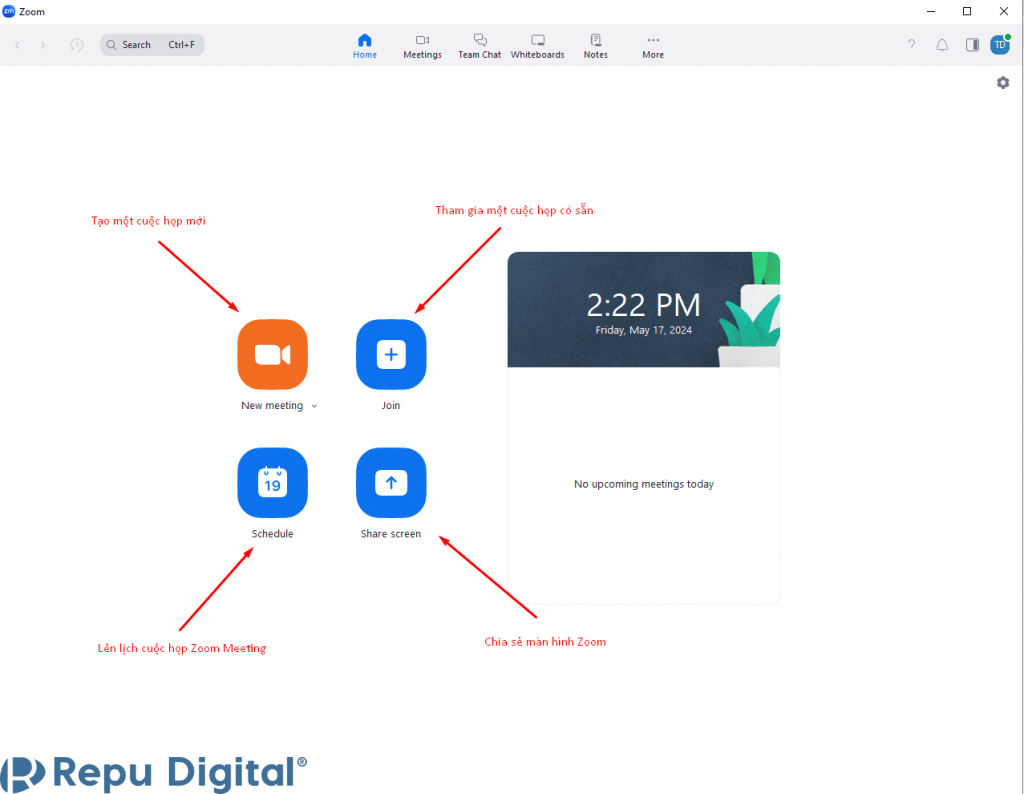
Để duy trì lượng người dùng khổng lồ, nền tảng này đã liên tục cập nhật các tính năng chuyên sâu. Dưới đây là những điểm nhấn chính:
- Cuộc họp video HD: Hỗ trợ hàng trăm người tham gia cùng lúc trong một phiên họp.
- Chia sẻ màn hình: Cho phép người thuyết trình hiển thị tài liệu, hình ảnh hoặc video đến tất cả mọi người.
- Ghi hình cuộc họp: Người dùng có thể lưu trữ nội dung buổi họp dưới dạng file video trên máy tính hoặc đám mây để xem lại sau.
- Bảng trắng ảo: Công cụ tương tác trực tiếp giúp các ý tưởng được phác thảo nhanh chóng trong lúc họp.
- Phòng chờ và bảo mật: Kiểm soát người tham gia thông qua các lớp bảo mật như mật khẩu hoặc phòng chờ phê duyệt.
Cách tải và cài đặt zoom mới nhất 2026
Việc cài đặt phần mềm này rất đơn giản và tuân thủ các quy trình an toàn trên mọi hệ điều hành. Người dùng nên truy cập trang chủ chính thức để tải về phiên bản mới nhất nhằm đảm bảo tính bảo mật và trải nghiệm tính năng hiện đại nhất. Bạn có thể tìm kiếm thêm thông tin chi tiết về việc sử dụng các công cụ hỗ trợ công việc và zoom để tối ưu hóa hiệu suất hàng ngày của mình. Việc cài đặt đúng cách giúp bạn tránh được các lỗi thường gặp trong quá trình đăng nhập.
Đối với thiết bị di động, người dùng có thể tải ứng dụng từ cửa hàng ứng dụng Google Play hoặc App Store. Sau khi cài đặt, bạn chỉ cần tạo tài khoản hoặc đăng nhập bằng các tài khoản liên kết có sẵn như Google hoặc Facebook để bắt đầu tham gia hoặc tạo cuộc họp.
Hướng dẫn cách tham gia một cuộc họp trên zoom
Để tham gia một cuộc họp, bạn không nhất thiết phải có tài khoản đăng ký, miễn là bạn có ID cuộc họp hoặc đường dẫn URL từ người chủ trì. Các bước thực hiện bao gồm:
- Nhấn vào đường link được gửi qua email hoặc tin nhắn.
- Trình duyệt hoặc ứng dụng sẽ tự động mở và yêu cầu bạn nhập tên hiển thị.
- Chờ chủ tọa cuộc họp chấp nhận yêu cầu tham gia.
- Cấp quyền truy cập microphone và camera để bắt đầu tương tác.
Ưu điểm và nhược điểm khi sử dụng zoom
Mặc dù là công cụ phổ biến nhất, zoom vẫn tồn tại những ưu điểm và hạn chế riêng mà người dùng cần biết để sử dụng hiệu quả. Đối với các cá nhân cần sự linh hoạt trong tài chính, đôi khi việc quản lý ngân sách cá nhân thông qua các dịch vụ như vay nhanh cũng là một phần trong việc chuẩn bị công cụ hỗ trợ công việc. Dưới đây là bảng so sánh cơ bản:
| Đặc điểm | Ưu điểm | Nhược điểm |
|---|---|---|
| Tính linh hoạt | Sử dụng mọi nơi, mọi thiết bị | Cần kết nối internet ổn định |
| Giao diện | Dễ dùng, thân thiện với người mới | Tiêu tốn tài nguyên phần cứng |
Cách bảo mật thông tin khi họp trực tuyến
Trong năm 2026, bảo mật dữ liệu là ưu tiên hàng đầu. zoom đã bổ sung nhiều lớp mã hóa đầu cuối để bảo vệ nội dung cuộc hội thoại. Để an toàn, người dùng cần lưu ý luôn đặt mật khẩu cho mỗi cuộc họp, sử dụng tính năng phòng chờ và tránh chia sẻ ID công khai trên các nền tảng mạng xã hội không kiểm soát.
Tương lai của công nghệ họp trực tuyến với zoom
zoom không chỉ dừng lại ở hội thoại video, mà đang chuyển mình thành một nền tảng cộng tác toàn diện. Việc tích hợp trí tuệ nhân tạo (AI) giúp tóm tắt nội dung cuộc họp, chuyển đổi giọng nói thành văn bản tự động là minh chứng cho sự đổi mới không ngừng.
Sự khác biệt giữa gói miễn phí và trả phí của zoom
Phiên bản miễn phí của zoom thường giới hạn thời gian cho các cuộc họp nhóm, trong khi các gói trả phí mang đến sự tự do về thời gian, dung lượng lưu trữ trên đám mây lớn hơn và các công cụ quản lý chuyên nghiệp cho doanh nghiệp. Việc lựa chọn phiên bản nào phụ thuộc vào nhu cầu thực tế của từng cá nhân hoặc tổ chức.

Câu hỏi thường gặp
Tại sao tôi không nghe được tiếng khi dùng zoom?
Thông thường do bạn chưa cấp quyền truy cập micro cho ứng dụng hoặc chưa chọn đúng thiết bị đầu vào trong phần cài đặt âm thanh của zoom.
Làm sao để quay lại màn hình cuộc họp zoom?
Bạn cần nhấn vào nút “Record” trên thanh công cụ điều khiển. Nếu chủ tọa khóa quyền, bạn cần xin phép họ để được thực hiện ghi hình.
Dùng zoom có tốn nhiều dung lượng mạng không?
zoom tiêu tốn dữ liệu khá nhiều khi ở chế độ HD, bạn có thể điều chỉnh độ phân giải xuống mức trung bình trong cài đặt để tiết kiệm dung lượng nếu mạng yếu.
Tài khoản zoom miễn phí có bị giới hạn tính năng không?
Có, tài khoản miễn phí thường giới hạn thời gian cho cuộc họp có từ 3 người tham gia trở lên và một số tính năng nâng cao như quản trị nhóm.
Hy vọng bài viết tổng quan về zoom đã giúp bạn có cái nhìn rõ nét hơn về công cụ này. Nếu bạn thấy những thông tin này hữu ích, đừng ngần ngại chia sẻ bài viết này đến bạn bè và người thân để mọi người cùng nắm bắt kiến thức công nghệ mới nhất nhé!